## [작업스케줄러] 초단위 작업 스케쥴러 설정하기
코딩정보/Windows
2020-10-06 14:23:32
* * *
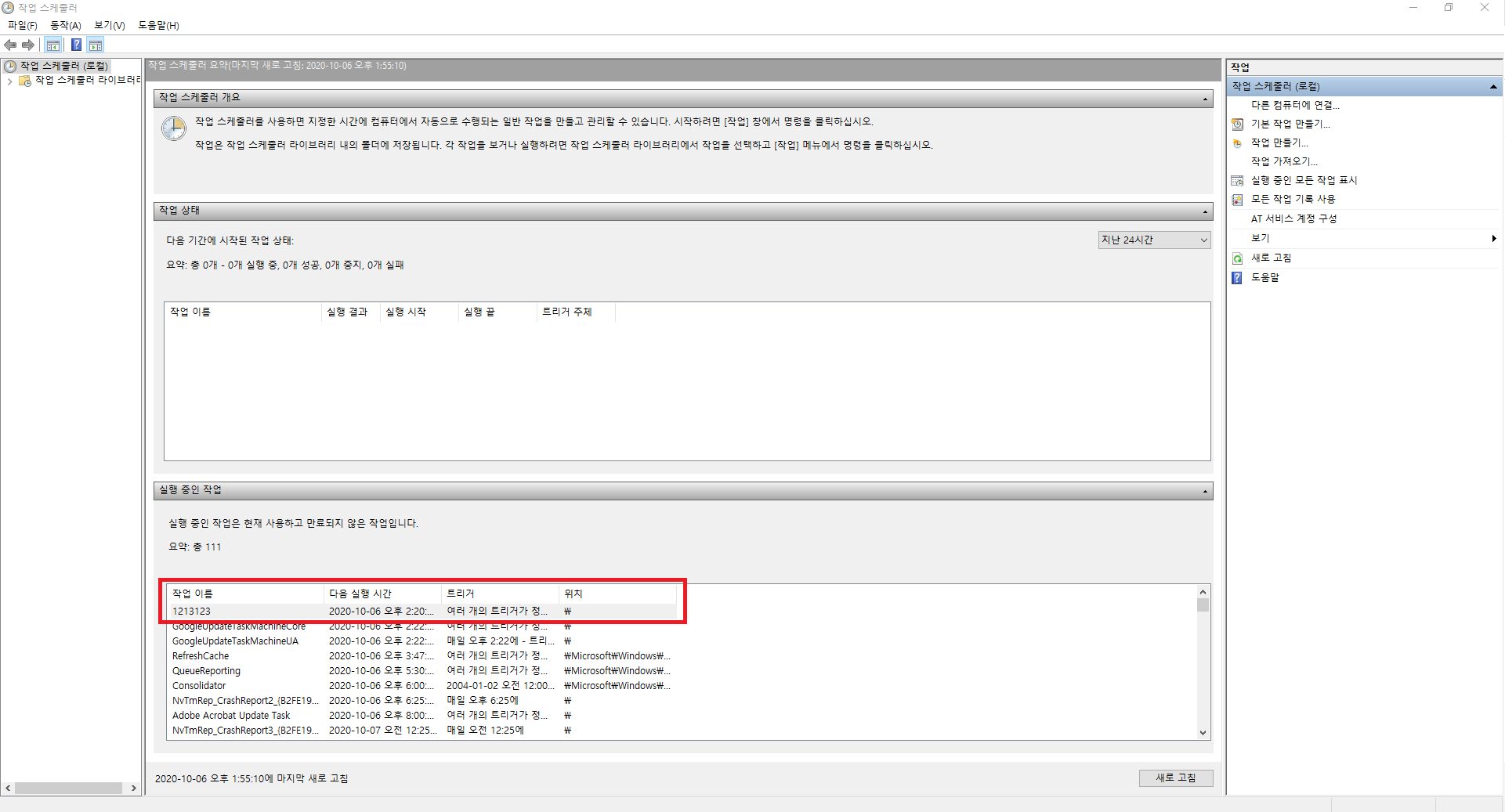
안녕하세요
이번 포스팅은 윈도우의 기중 중에 하나인 작업스케줄러의 기능을 소개 할려고 하는데요
작업스케줄러에 반복 작업을 등록하고자 할때 선택 할 수 있는 시간이
5분, 10분, 15분, 30분, 1시간 이렇게 콤보박스로 되어 있습니다
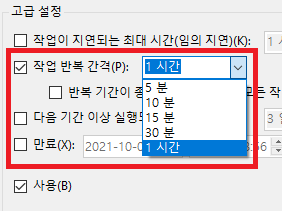
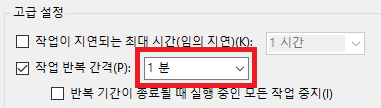
1분까지는 수동으로 작성하여 기입이 가능합니다
작업 반복 간격의 콤보박스칸에 수동으로 1 분이라고 타이핑 치시면 1분까지는 설정이 가능합니다
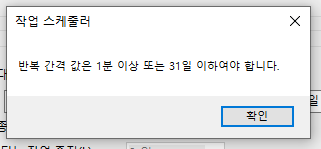
단 초단위 반복을 작성하고 할때 1 초라고 기입을 하면 에러 메세지가 나타납니다
제가 하고자 하는 반복 작업을 윈도우에서 어떠한 프로그램(프로세스)가 실행되어 있는지 확인하여
실행되어 있으면 통과, 실행되어 있지 않으면 재실행 시키는 Batch를 수행하고자 하는게
그 반복 간격이 10초여야 합니다
그래서 편법으로 윈도우의 작업스케줄러를 10초 반복하여 수행하는 방법을 알려드릴려고 합니다

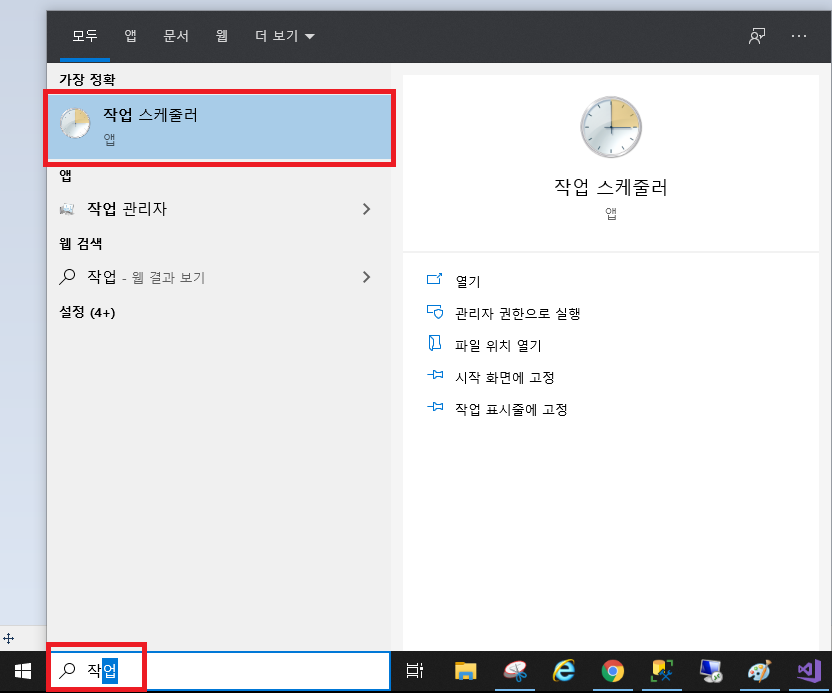
1\. 윈도우에서 작업 스케줄러를 실행합니다
\- 찾기에서 작업 스케줄러라고 검색하시면 됩니다
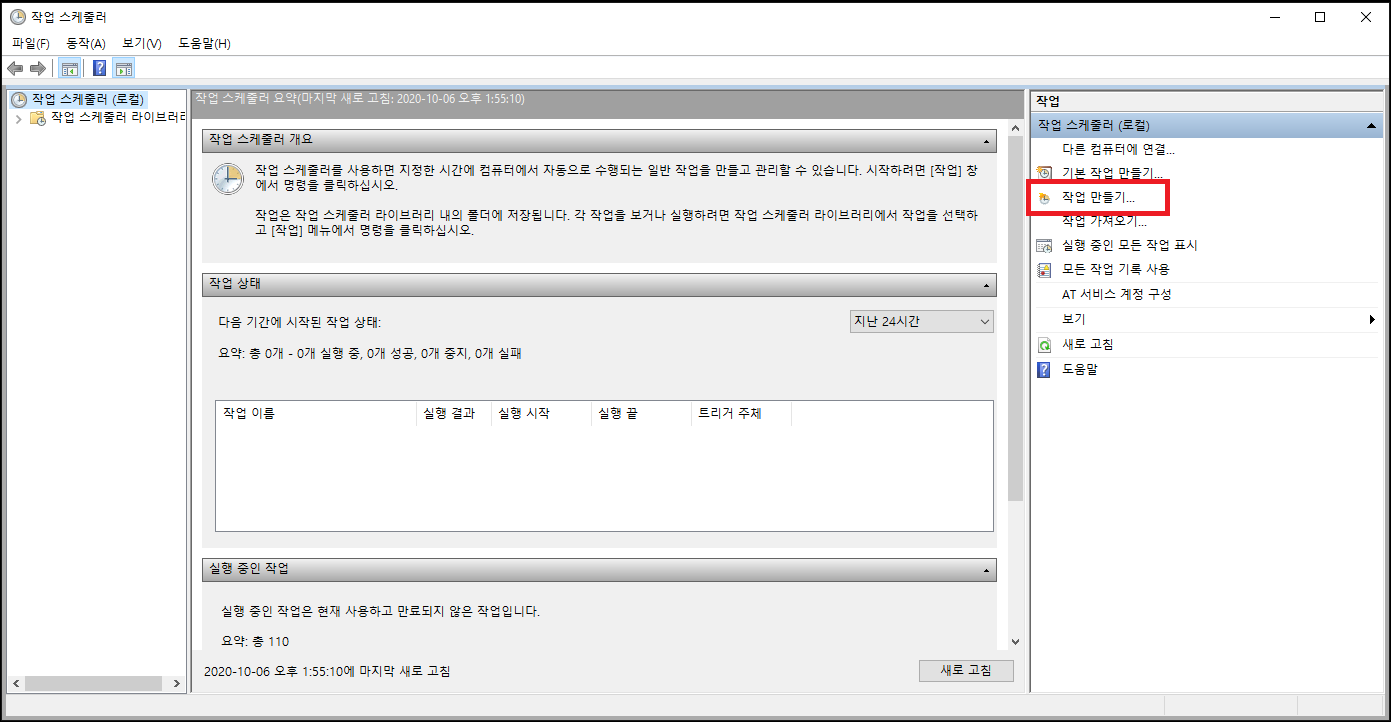
2\. 작업 스케줄러에서 작업만들기
\- 작업 스케줄러 창에서 우측 작업 메뉴에서 작업 만들기...을 클릭 합니다
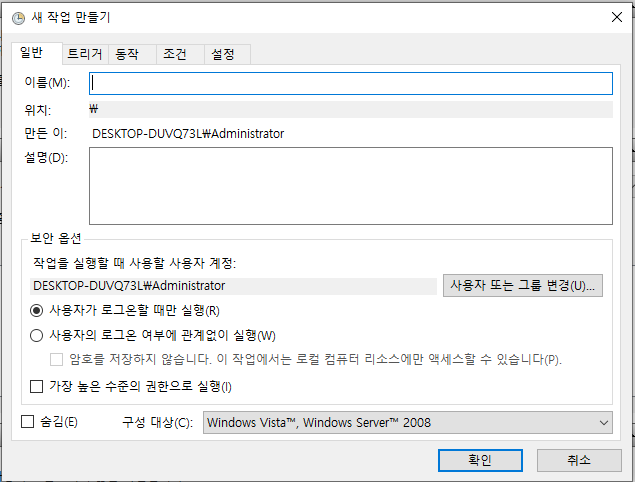
\- 새 작업 만들기 창이 뜨면 이름, 설명, 구성대상의 환경 옵션을 설정 합니다
(크게 중요한 부분은 아닙니다)
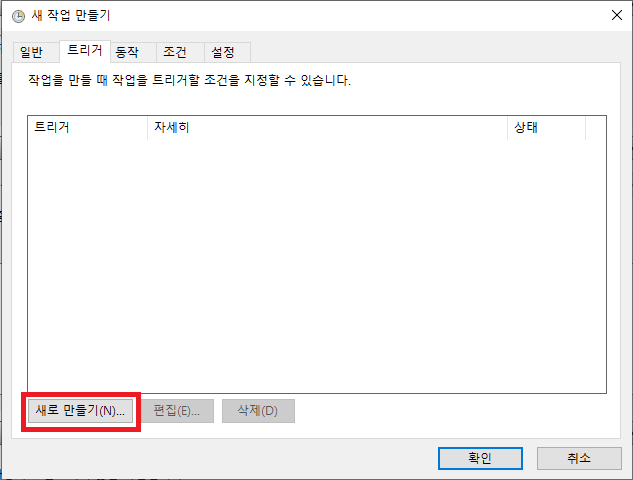
2\. 트리거 생성
\- 상단 트리 메뉴에서 트리거 항목을 클릭하여 새로 만들기를 통해 트리거를 생성합니다
\- 10초 단위 실행을 위하 아래와 같이 실정하셔야 합니다
(AM 12:00:00, AM 12:00:10, AM 12:00:20, AM 12:00:30, AM 12:00:40, AM 12:00:50)
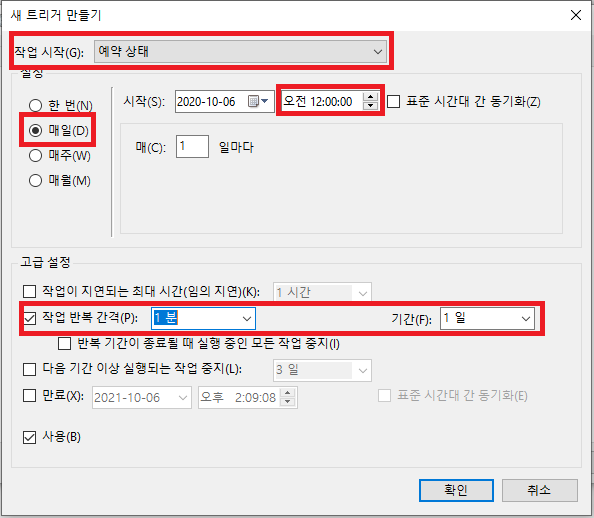
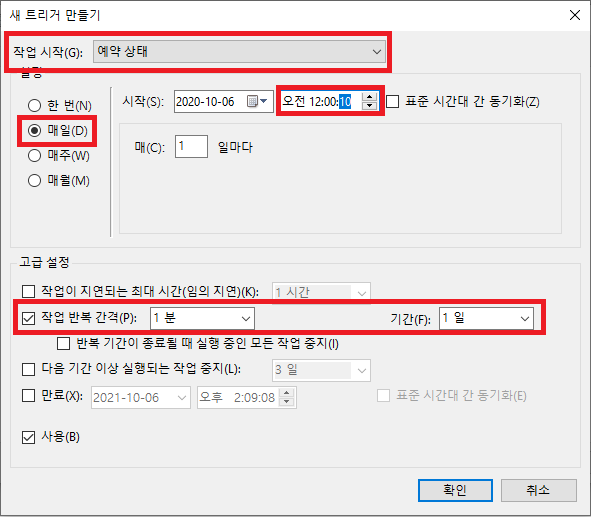
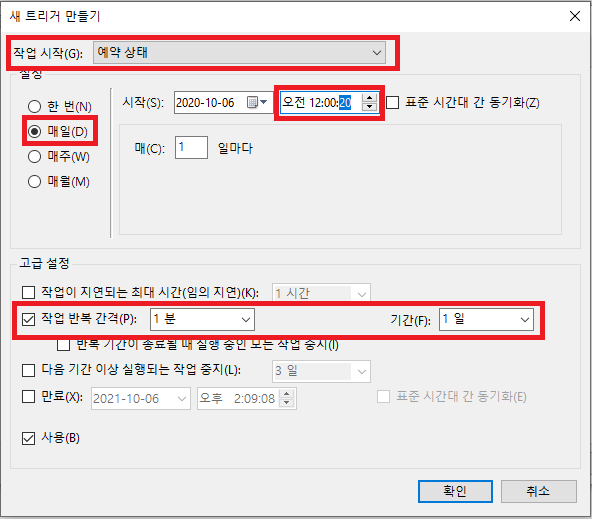
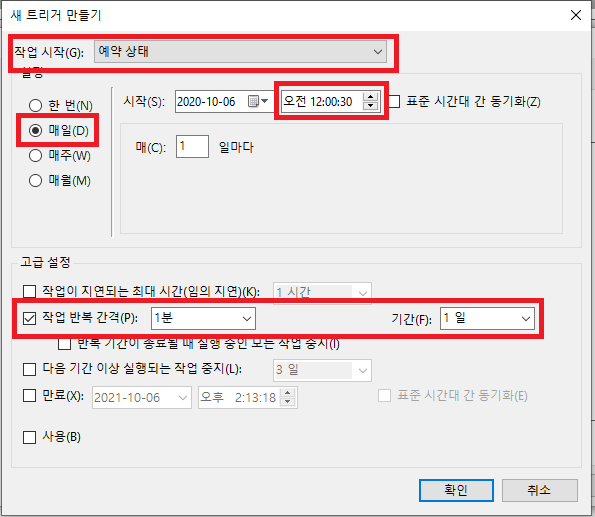
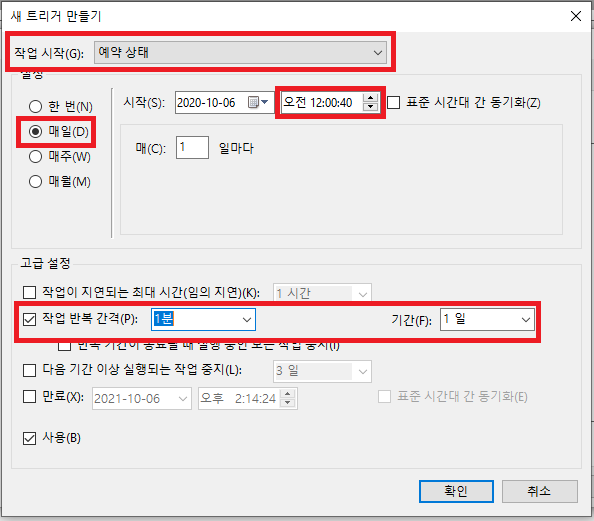
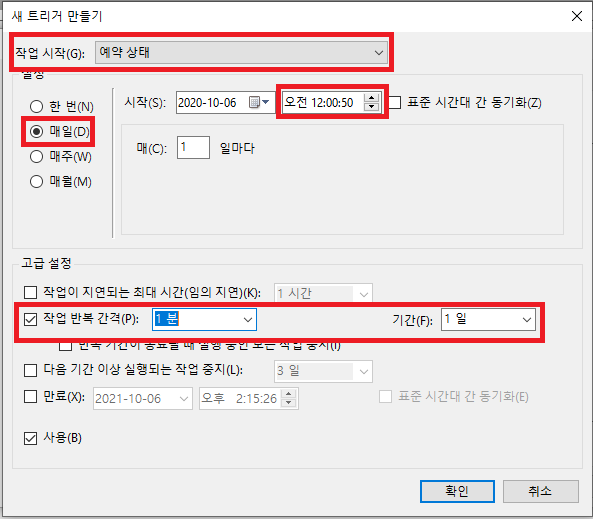
\- 이렇게 총 6개의 트리거를 생성합니다
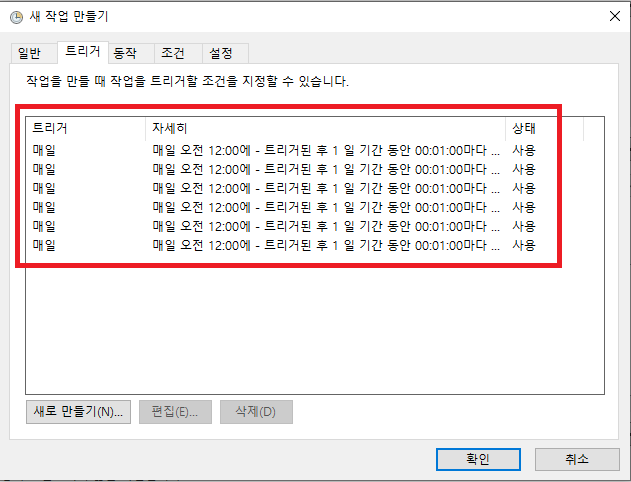
3\. 동작 설정하기
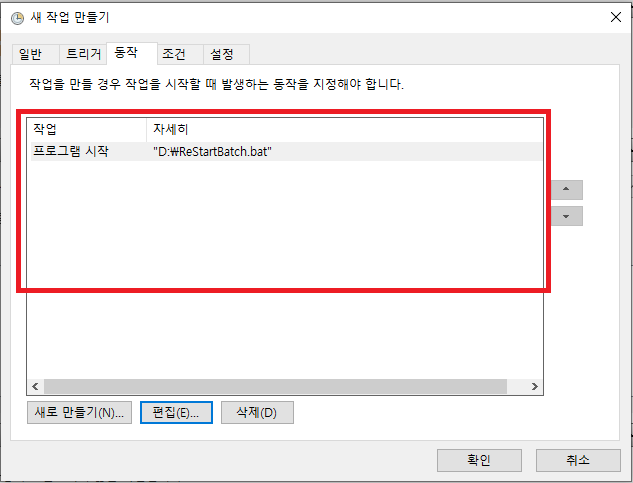
\- 상단 동작탭을 클릭한 후 아래 새로 만들기를 통한 동작 설정
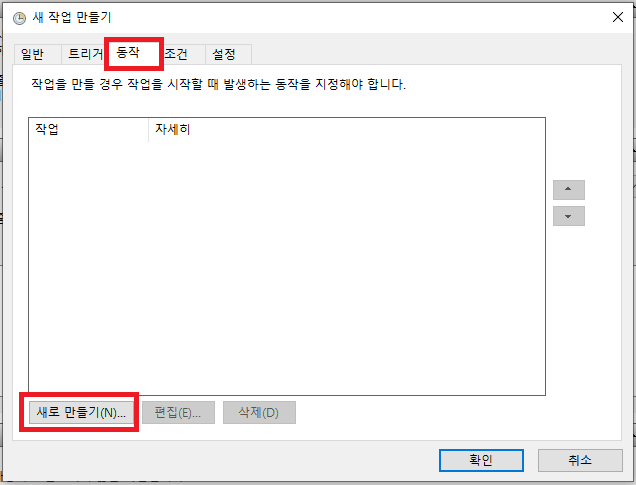
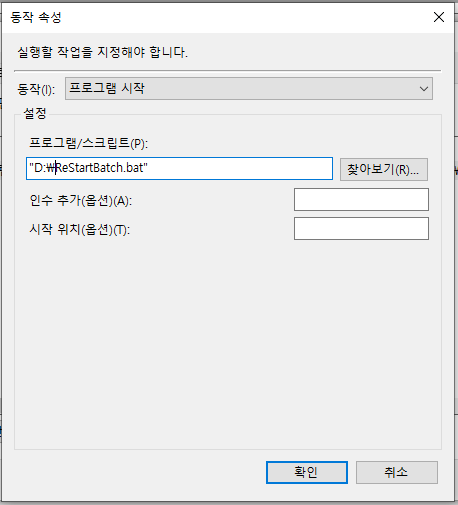
\- 동작 상세 옵션 설정
(저는 Bat파일을 만들어서 해당 Bat파일을 동작하게 하는 동작 속성을 설정하였습니다)
\- 이렇게 동작 작업이 정상 적으로 등록되어있는지 확인 합니다
4\. 작업 스케줄러 등록 확인 하기
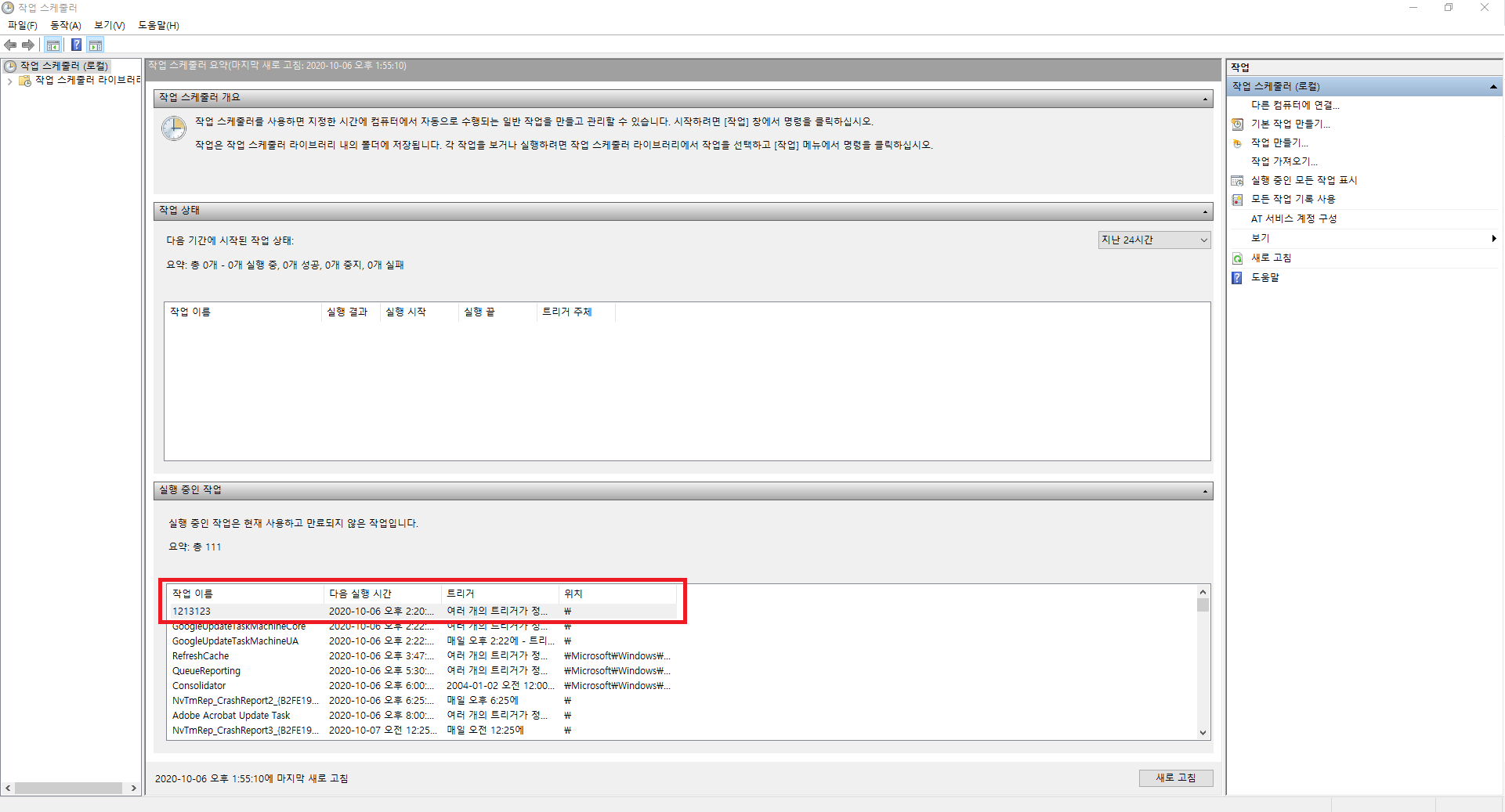
\- 위의 과정을 모두 이행하셨다면 작업 스케줄러 화면에서 아래에 "실행 중인 작업"에서
방금 작성하신 스케줄러가 등록된모습을 보실 수 있습니다 이렇게 되면 매일 10초 단위로 스케줄러가 동작하게
됩니다
#윈도우 작업 스케줄러 #작업 시케줄러 10초 설정 #초단위 설정 #Batch 반복설정
(*No embedded English lines found. Add translations later.*)