## [Xamarin Forms] 자마린으로 간단한 로그인 앱 만들기
코딩정보/Android
2020-03-16 16:31:51
* * *
안녕하세요.
코딩연습생입니다
비쥬얼스튜디오 Xamarin을 이용한 로그인 창 만들기 입니다
저도 처음 접해보는 부분이라 많이 헷갈리고 연습을 하고 있습니다~
음..일단 시작에 앞서 비쥬얼스튜디오의 Cross-Platform에 대해 알아야 하는데요
간단하게 말해서 C#코드로 짠 앱 소스코드를 다양한 플렛폼에 간단하게 적용시킬수 있는 플랫폼이다
인데요...ㅎㅎ
아래 정말 설명을 잘 해 놓은 영상이 있어서 링크 걸어드리니 한번 보시는걸 추천 드립니다
[https://www.youtube.com/watch?v=B_cjRSDve8Q&list=PLZiskT3TqIThspx9OPBNFY5xGKTKJFelG](https://www.youtube.com/watch?v=B_cjRSDve8Q&list=PLZiskT3TqIThspx9OPBNFY5xGKTKJFelG)
이번에 만들 로그인창도 Cross-Platform 환경에서 제작을 할 것입니다
다소 복작하고 어려울수 있으나 일단 한번 따라서 완성 시키시고 나면 금방 이해가 가실거라 생각합니다
1\. 프로젝트 생성
\- 비쥬얼스튜디오 2017환경에서 개발하엿습니다 참고해서 봐주세요
\- 파일 -> 새로만들기 -> 프로젝트
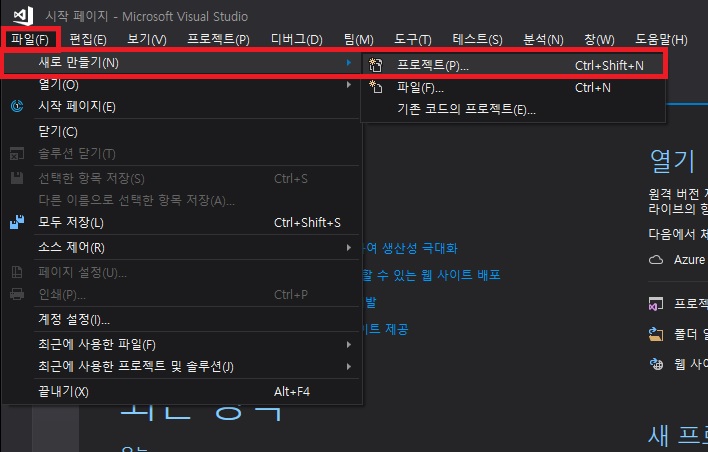
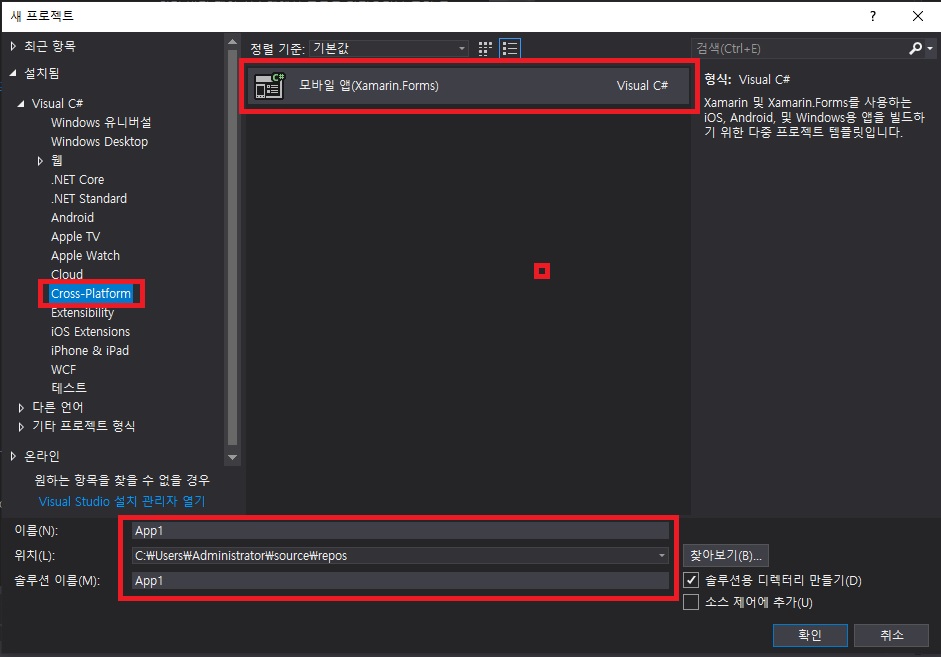
\- 프로젝트 형식은 Cross-Platform 형식이며, 모바일 앱(Xamarin.Forms) 형식의 폼을 구성해서 만듭니다
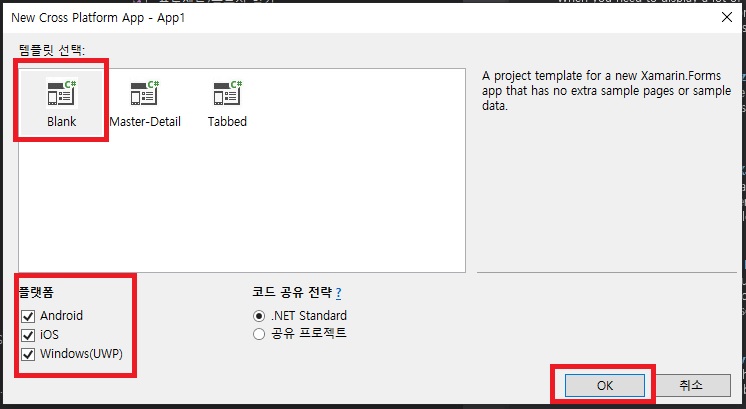
\- Cross Platform의 세부 설정입니다 빈화면에 호환되는 플랫폼의 종류 등을 설정 합니다
2\. 폼 구성하기
\- Cross Platform 솔루션 구성을 먼저 이해해야 합니다
\- 전체 프로젝트를 감싸는 솔루션 밑에 플랫폼을 관장해야할 C# 프로젝트가 있고
그 밑에 각 플렛폼에 따른 프로젝트가 있습니다
\- 프로젝트명.Droid : 안드로이드 플렛폼
\- 프로젝트명.IOS : 애플 플렛폼
\- 프로젝트폄.UWP : 테블릿 플렛폼
\- 저희가 수정할 부분은 C# 프로젝트 입니다
\- C#프로젝트 부분에서 App.xaml 파일을 마우스 오른쪽 버튼을 눌러 삭제 합니다
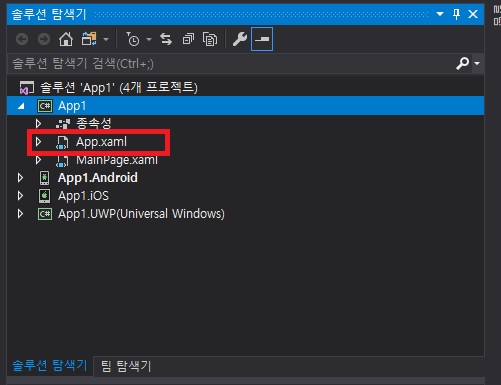
\- C# 프로젝트에서 마우스 오른쪽 버튼을 통해 새항목을 선택합니다
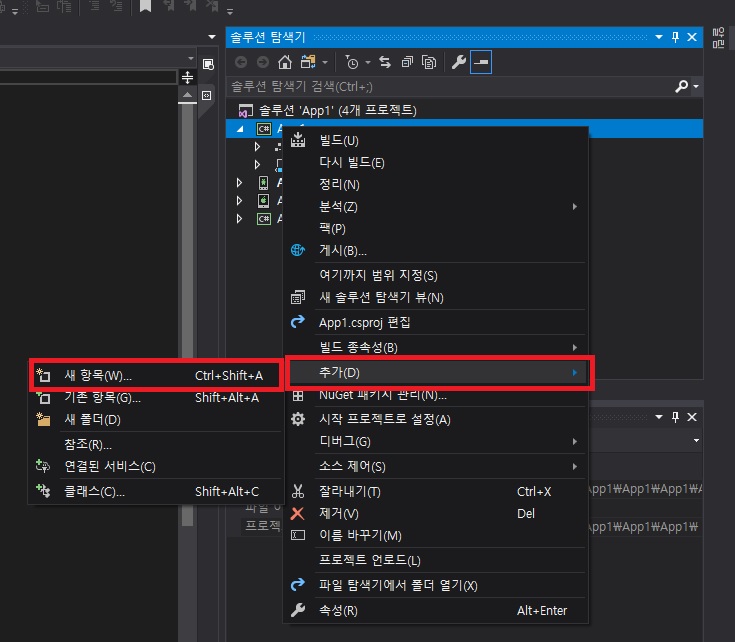
\- App.cs 클래스 파일을 추가합니다

\- App.cs 클래스 파일에 다음과 같이 코딩합니다
*App.cs
using Xamarin.Forms;
namespace LoginNavigation
{
public class App : Application
{
public static bool IsUserLoggedIn { get; set; }
public App ()
{
if (!IsUserLoggedIn) {
MainPage = new NavigationPage (new LoginPage ());
} else {
MainPage = new NavigationPage (new LoginNavigation.MainPage ());
}
}
protected override void OnStart ()
{
// Handle when your app starts
}
protected override void OnSleep ()
{
// Handle when your app sleeps
}
protected override void OnResume ()
{
// Handle when your app resumes
}
}
}
\- 다시 C# 프로젝트에서 마우스 오른쪽 버튼을 클릭하여 클래스 파일을 추가 합니다
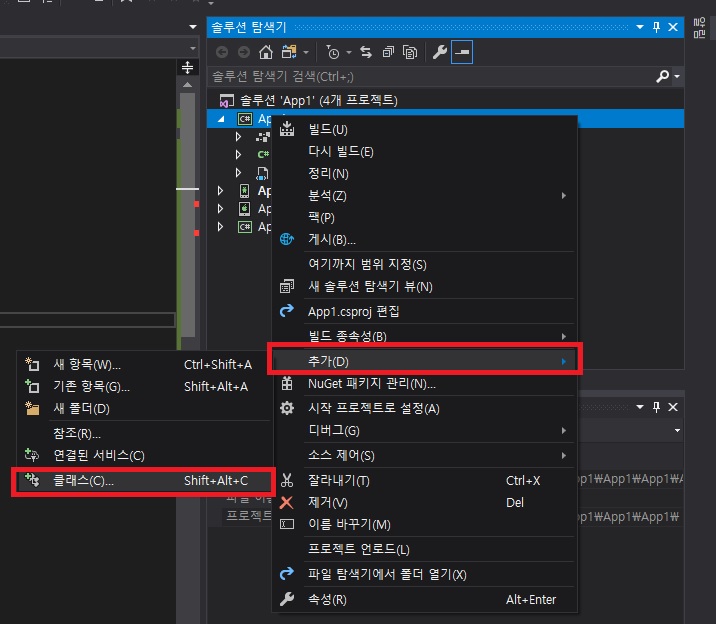
\- 클래스 명은 Constants.cs로 만들고 추가 합니다
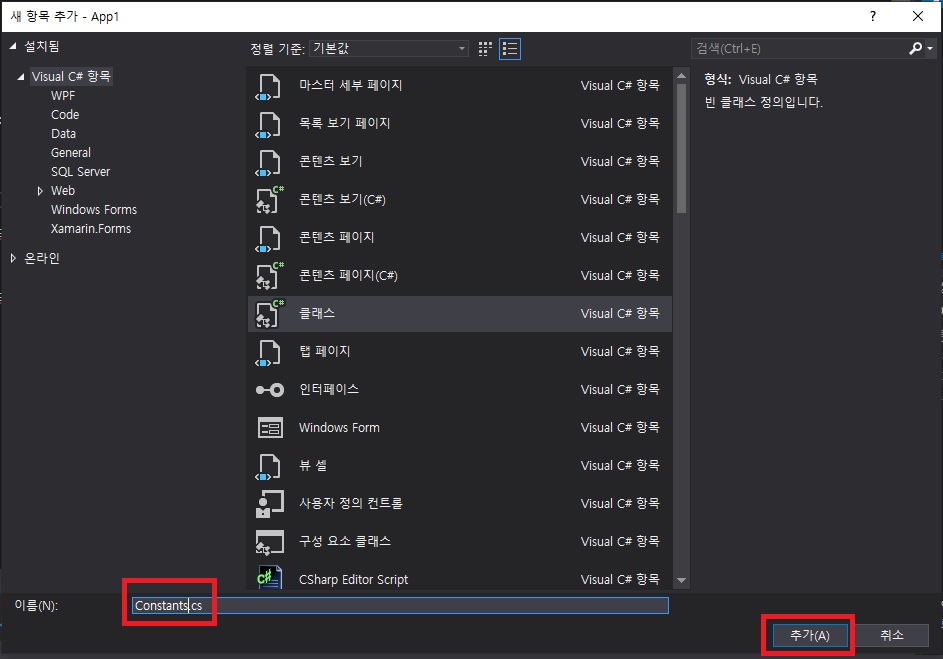
\- 새로 추가된 클래스 파일에 아래와 같이 코딩합니다
*Constants.cs
using System;
using System.Data;
namespace LoginNavigation
{
public static class Constants
{
public static string Username = string.Empty;
public static string Password = string.Empty;
}
}
\- 다시 항목 추가를 해줍니다
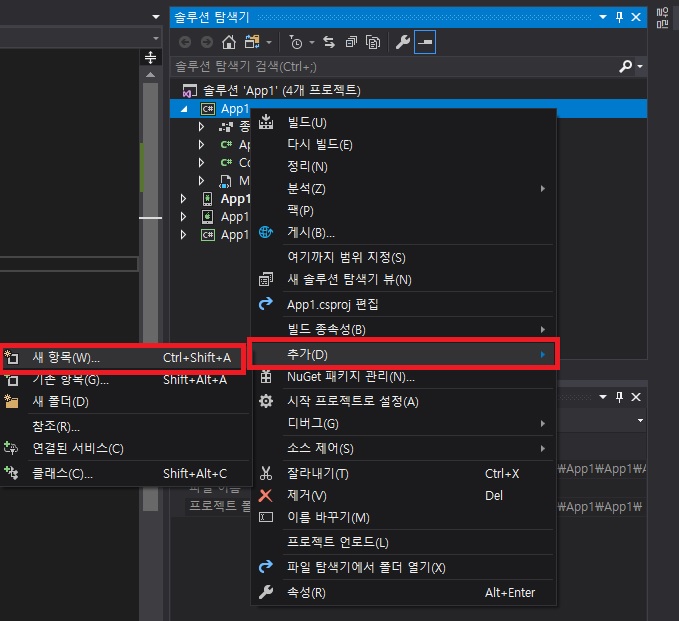
\- 이번에는 LoginPage.xaml 이름을 가진 콘텐츠 페이지를 추가합니다
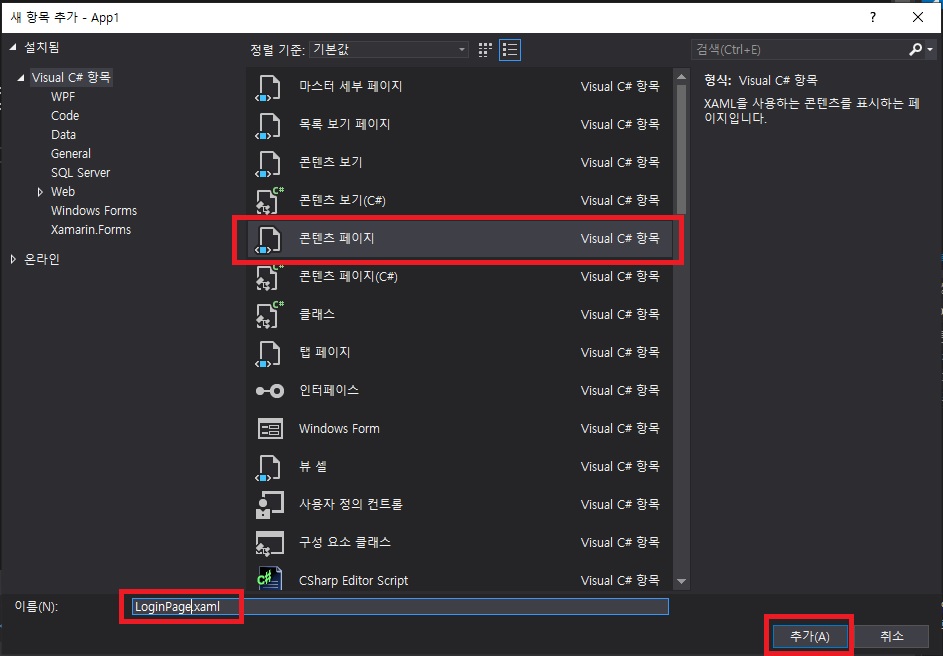
\- 콘텐츠 페이지는 디자인 부분과 CS 부분의 소스가 두개로 입력됩니다
\- 처음 LoginPage.xaml 디자인 부분에 아래와 같이 코딩합니다
*LoginPage.xaml
\- 다음 LoginPage.xaml.cs 부분에 아래와 같이 코딩합니다
*LoginPage.xaml.cs
using System;
using Xamarin.Forms;
using System.Data;
using System.Data.SqlClient;
namespace LoginNavigation
{
public partial class LoginPage : ContentPage
{
public LoginPage ()
{
InitializeComponent ();
}
async void OnSignUpButtonClicked (object sender, EventArgs e)
{
await Navigation.PushAsync (new SignUpPage ());
}
async void OnLoginButtonClicked (object sender, EventArgs e)
{
var user = new User {
Username = usernameEntry.Text,
Password = passwordEntry.Text
};
var isValid = AreCredentialsCorrect (user);
if (isValid) {
App.IsUserLoggedIn = true;
Navigation.InsertPageBefore (new MainPage (), this);
await Navigation.PopAsync ();
} else {
messageLabel.Text = "Login failed";
passwordEntry.Text = string.Empty;
}
}
bool AreCredentialsCorrect (User user)
{
return user.Username == Constants.Username && user.Password == Constants.Password;
}
}
}
\- 다시 C# 프로젝트에서 신규 클래스 파일을 추가합니다
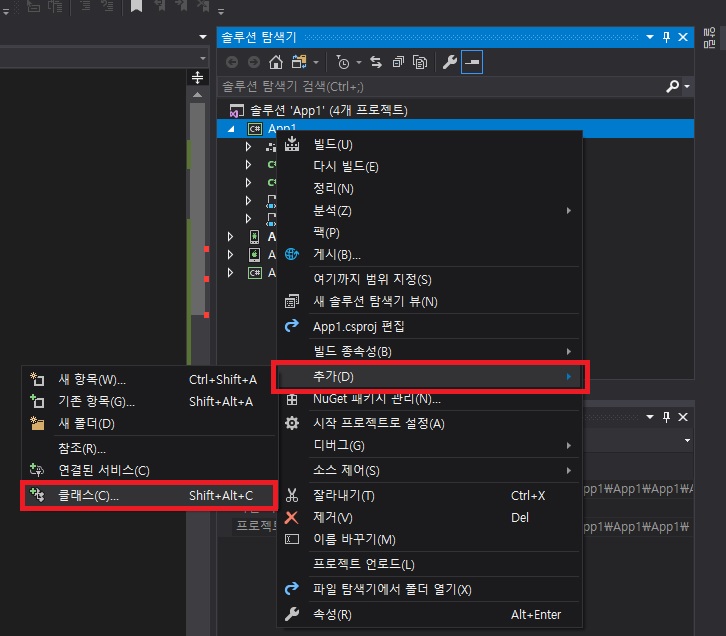
\- 클래스 명칭은 LoginPageCs.cs파일로 합니다

\- 신규로 생성한 클래스 파일에 아래와 같이 코딩을 합니다
*LoginPageCS.cs
using System;
using Xamarin.Forms;
using System.Data;
using System.Data.SqlClient;
namespace LoginNavigation
{
public class LoginPageCS : ContentPage
{
Entry usernameEntry, passwordEntry;
Label messageLabel;
public LoginPageCS ()
{
var toolbarItem = new ToolbarItem {
Text = "Sign Up"
};
toolbarItem.Clicked += OnSignUpButtonClicked;
ToolbarItems.Add (toolbarItem);
messageLabel = new Label ();
usernameEntry = new Entry {
Placeholder = "username"
};
passwordEntry = new Entry {
IsPassword = true
};
var loginButton = new Button {
Text = "Login"
};
loginButton.Clicked += OnLoginButtonClicked;
Title = "Login";
Content = new StackLayout {
VerticalOptions = LayoutOptions.StartAndExpand,
Children = {
new Label { Text = "Username" },
usernameEntry,
new Label { Text = "Password" },
passwordEntry,
loginButton,
messageLabel
}
};
}
async void OnSignUpButtonClicked (object sender, EventArgs e)
{
await Navigation.PushAsync (new SignUpPageCS ());
}
async void OnLoginButtonClicked (object sender, EventArgs e)
{
var user = new User {
Username = usernameEntry.Text,
Password = passwordEntry.Text
};
var isValid = AreCredentialsCorrect (user);
if (isValid) {
App.IsUserLoggedIn = true;
Navigation.InsertPageBefore (new MainPageCS (), this);
await Navigation.PopAsync ();
} else {
messageLabel.Text = "Login failed";
passwordEntry.Text = string.Empty;
}
}
bool AreCredentialsCorrect (User user)
{
return user.Username == Constants.Username && user.Password == Constants.Password;
}
}
}
\- 다음 MainPage.xaml 파일에 아래와 같이 코딩 해줍니다
\- 콘텐츠 페이지 이기 때문에 xaml과 cs 부분으로 나뉘어져 있으니 주의 하시기 바랍니다
\- MainPage.xaml 부분 코딩 입니다
*MainPage.xaml
* MainPage.xaml.cs
using System;
using Xamarin.Forms;
namespace LoginNavigation
{
public partial class MainPage : ContentPage
{
public MainPage ()
{
InitializeComponent ();
}
async void OnLogoutButtonClicked (object sender, EventArgs e)
{
App.IsUserLoggedIn = false;
Navigation.InsertPageBefore (new LoginPage (), this);
await Navigation.PopAsync ();
}
}
}
\- 다음 다시 신규 클래스 파일을 추가 합니다
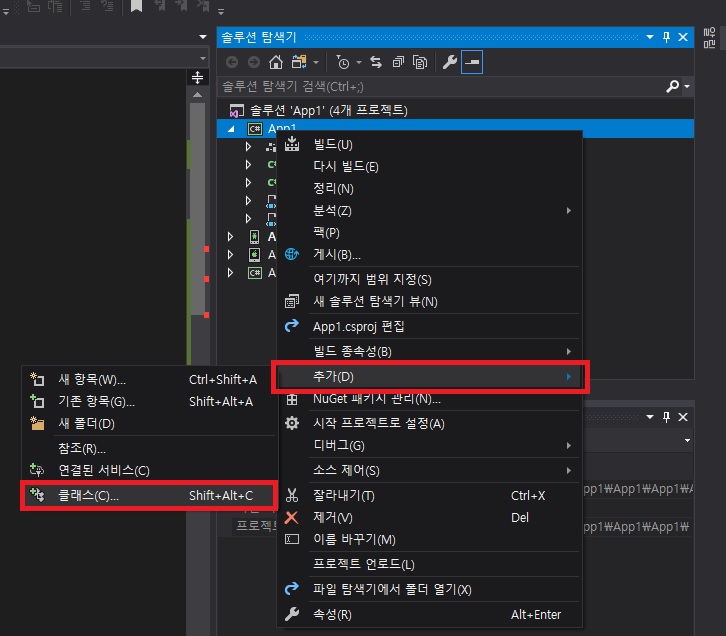
\- 신규 클래스의 명칭은 MainPageCS.cs파일로 지정합니다
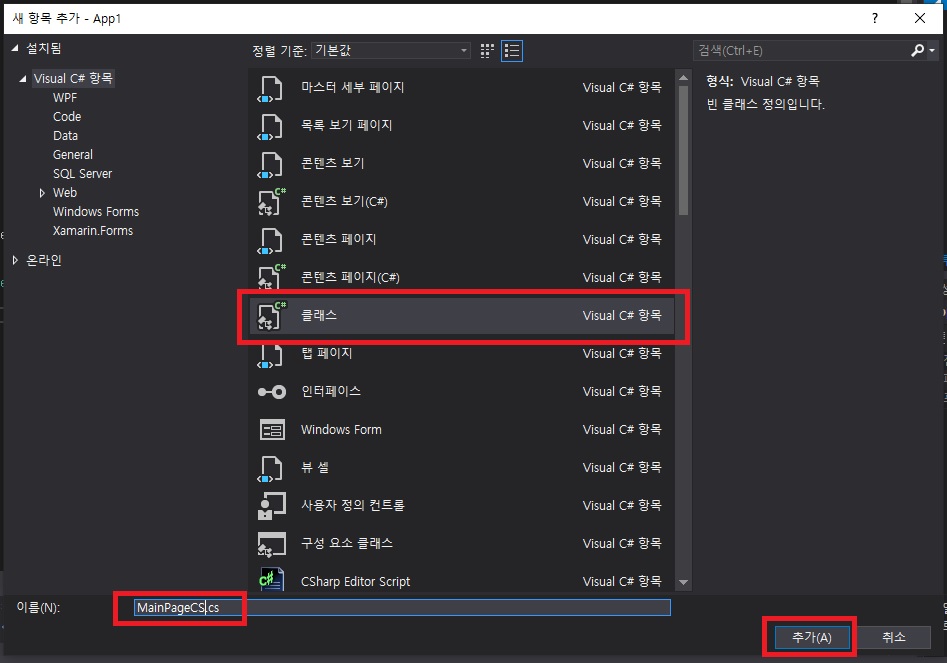
\- 생성된 클래스 파일에 아래와 같이 코딩 합니다
*MainPageCS.cs
using System;
using Xamarin.Forms;
namespace LoginNavigation
{
public class MainPageCS : ContentPage
{
public MainPageCS ()
{
var toolbarItem = new ToolbarItem {
Text = "Logout"
};
toolbarItem.Clicked += OnLogoutButtonClicked;
ToolbarItems.Add (toolbarItem);
Title = "Main Page";
Content = new StackLayout {
Children = {
new Label {
Text = "Main app content goes here",
HorizontalOptions = LayoutOptions.Center,
VerticalOptions = LayoutOptions.CenterAndExpand
}
}
};
}
async void OnLogoutButtonClicked (object sender, EventArgs e)
{
App.IsUserLoggedIn = false;
Navigation.InsertPageBefore (new LoginPageCS (), this);
await Navigation.PopAsync ();
}
}
}
\- 다시 컨텐츠 페이지를 하나 추가 합니다
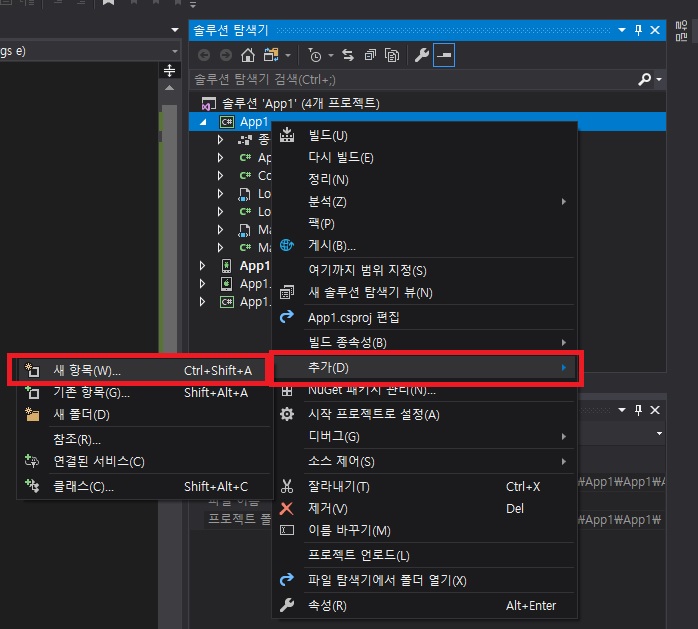
\- 추가될 컨텐츠 페이지의 명칭은 signUpPage.xaml 입니다
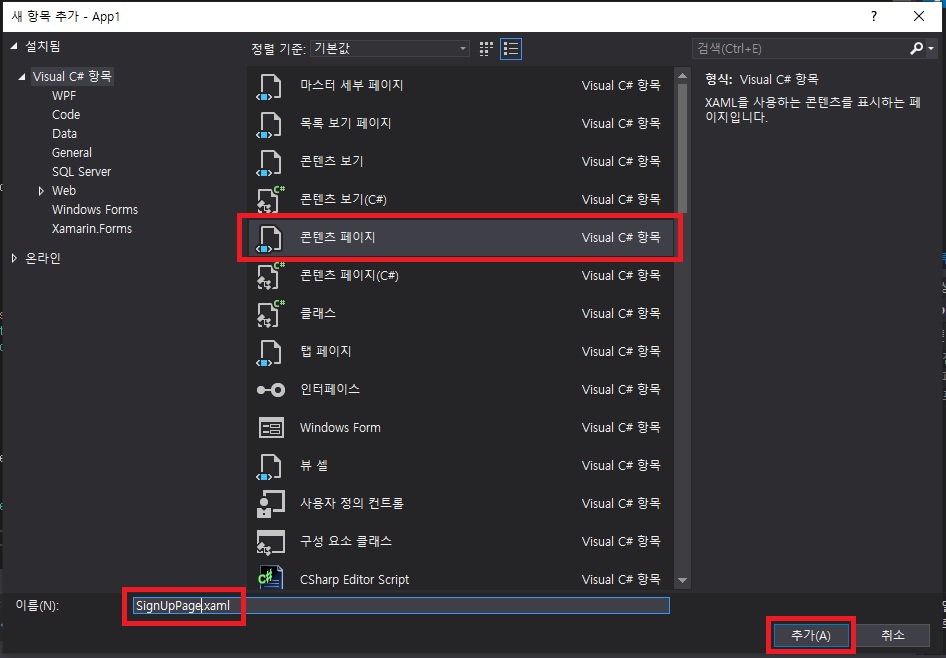
\- SignUpPage.xaml과 SignUpPage.xaml.cs 파일에 아래와 같이 따로 코딩을 합니다
*SignUpPage.xaml
*SignUpPage.xaml.cs
using System;
using System.Linq;
using Xamarin.Forms;
namespace LoginNavigation
{
public partial class SignUpPage : ContentPage
{
public SignUpPage ()
{
InitializeComponent ();
}
async void OnSignUpButtonClicked (object sender, EventArgs e)
{
var user = new User () {
Username = usernameEntry.Text,
Password = passwordEntry.Text,
Email = emailEntry.Text
};
// Sign up logic goes here
var signUpSucceeded = AreDetailsValid (user);
if (signUpSucceeded) {
var rootPage = Navigation.NavigationStack.FirstOrDefault ();
if (rootPage != null) {
App.IsUserLoggedIn = true;
Navigation.InsertPageBefore (new MainPage (), Navigation.NavigationStack.First ());
await Navigation.PopToRootAsync ();
}
} else {
messageLabel.Text = "Sign up failed";
}
}
bool AreDetailsValid (User user)
{
return (!string.IsNullOrWhiteSpace (user.Username) && !string.IsNullOrWhiteSpace (user.Password) && !string.IsNullOrWhiteSpace (user.Email) && user.Email.Contains ("@"));
}
}
}
\- 다시 클래스 파일을 추가 합니다
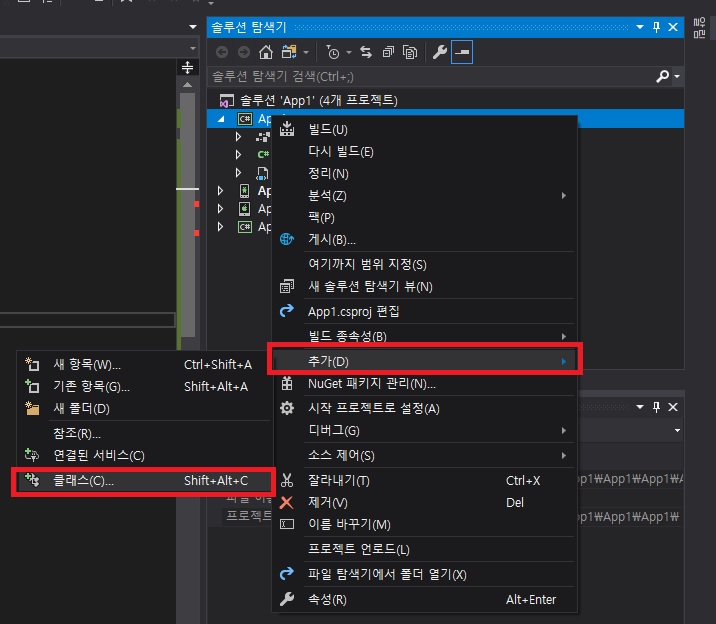
\- 추가될 클래스 파일의 명칭은 SingUppageCS.cs 입니다

\- 추가된 클래스 파일에 아래와 같이 코딩 합니다
*SignUpPage.xaml.cs
using System;
using System.Linq;
using Xamarin.Forms;
namespace LoginNavigation
{
public class SignUpPageCS : ContentPage
{
Entry usernameEntry, passwordEntry, emailEntry;
Label messageLabel;
public SignUpPageCS ()
{
messageLabel = new Label ();
usernameEntry = new Entry {
Placeholder = "username"
};
passwordEntry = new Entry {
IsPassword = true
};
emailEntry = new Entry ();
var signUpButton = new Button {
Text = "Sign Up"
};
signUpButton.Clicked += OnSignUpButtonClicked;
Title = "Sign Up";
Content = new StackLayout {
VerticalOptions = LayoutOptions.StartAndExpand,
Children = {
new Label { Text = "Username" },
usernameEntry,
new Label { Text = "Password" },
passwordEntry,
new Label { Text = "Email address" },
emailEntry,
signUpButton,
messageLabel
}
};
}
async void OnSignUpButtonClicked (object sender, EventArgs e)
{
var user = new User () {
Username = usernameEntry.Text,
Password = passwordEntry.Text,
Email = emailEntry.Text
};
// Sign up logic goes here
var signUpSucceeded = AreDetailsValid (user);
if (signUpSucceeded) {
var rootPage = Navigation.NavigationStack.FirstOrDefault ();
if (rootPage != null) {
App.IsUserLoggedIn = true;
Navigation.InsertPageBefore (new MainPageCS (), Navigation.NavigationStack.First ());
await Navigation.PopToRootAsync ();
}
} else {
messageLabel.Text = "Sign up failed";
}
}
bool AreDetailsValid (User user)
{
return (!string.IsNullOrWhiteSpace (user.Username) && !string.IsNullOrWhiteSpace (user.Password) && !string.IsNullOrWhiteSpace (user.Email) && user.Email.Contains ("@"));
}
}
}
\- 다시 클래스 파일을 하나더 추가 합니다

\- 클래스 명칭은 User.cs 입니다

\- 추가된 User.cs 파일에 아래와 같이 코딩 합니다
*User.cs
namespace LoginNavigation
{
public class User
{
public string Username { get; set; }
public string Password { get; set; }
public string Email { get; set; }
}
}
이제 여기까지 완료 하셨다면 코딩은 모두 끝낫습니다
빌드를 돌려 에뮬레이터를 실행해 주세요.
혹시 저와 같이 디바이스 빌드를 하실 분이라면 아래 링크를 참고해 주세요
<https://codingman.tistory.com/95>
[ [Microsoft Visual Studio 2017] Xamarin 디바이스로 디버깅 하기 안녕하세요 코딩연습생입니다 요즘 코로나
때문에 난리도 아니죠?ㅠ 제 주변에도 온통 관심사가 코로나에 가있습니다 이런 시국에 회사에서는 왜이렇게 일을 많이 주는걸까요....참
이해하기 힘든...ㅋㅋ 이번 포.. codingman.tistory.com ](https://codingman.tistory.com/95)
빌드가 완료가 되면 앱이 실행됩니다
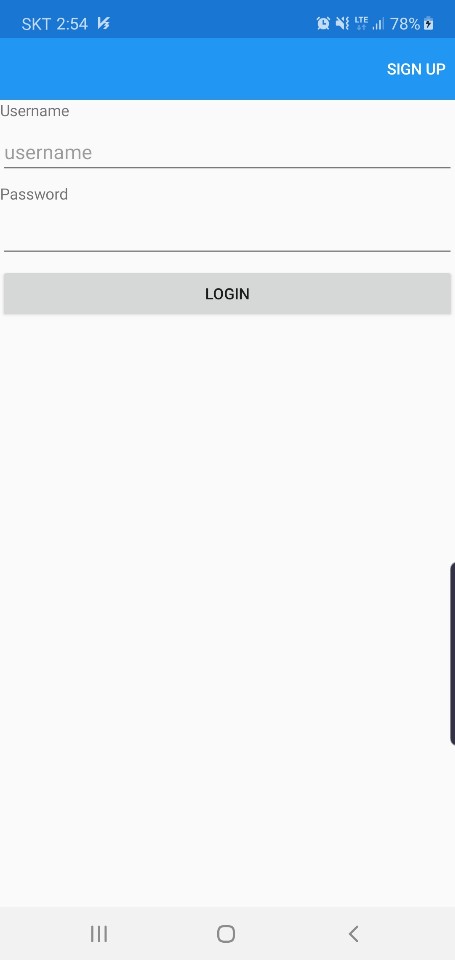
정말 심플한 화면이 나오게 됩니다
다음번 포스팅에서 MSSQL와 연동하여 로그인 시키는 부분을 포스팅 하도록 하겠습니다
감사합니다~
#어플만들기 #앱만들기 #cross-platform #자마린 #Xamarin Forms #xamarin 로그인페이지 #로그인만들기
#비쥬얼스튜디오 앱 만들기
(*No embedded English lines found. Add translations later.*)